
HDSD ketcau.net (dành cho GV) – Phần 4: Hướng dẫn tạo đề thi nộp bộ môn từ A->Z
Bước 1: Các yêu cầu chung
Đề thi gồm cả lý thuyết và bài tập, GV cân đối khối lượng để dự kiến SV làm trong vòng 90 phút, cụ thể với 3 phần chính như sau:
- Lý thuyết: 5-8 câu. Tổng điểm khoảng 1.0-1.5 điểm
- Bài tập: số câu không hạn chế, trong đó tính toán tất cả các phản lực; tính M, Q, N tại tất cả các tiết diện tại các đầu các thanh. Khi đưa ra đề thi chính thức cho SV thì sẽ chọn 25-40 câu trong số đó để đưa vào đề. Tổng điểm khoảng 6.5-7.0 điểm. Lý do phải tính kết quả toàn bộ các tiết diện là vì sau khi thi xong, các bài này sẽ được chuyển vào thư viện bài tập thường kỳ để SV làm, khi đó SV phải tính toán đầy đủ toàn hệ.
- Tự luận: 3-6 câu. Tổng điểm khoảng 1.0 – 3.0 điểm
Nội dung của các phần:
- Lý thuyết: Bất kỳ nội dung nào trong toàn bộ chương trình. Ra đề dạng trắc nghiệm, 4 đáp án trong đó 01 đáp án đúng duy nhất.
- Bài tập: Trong một đề có 2-4 bài tập (mỗi bài một sơ đồ khác nhau).
- Các hình vẽ được vẽ bằng AutoCAD, theo mẫu của bộ môn.
- Các bài tập đều có kích thước và tải trọng bằng chữ.
- Các kích thước ký hiệu: a, b, h (có thể dùng thêm tất cả các ký hiệu khác trong bảng chữ cái như c, d, e, f, v.v… tuy nhiên để thống nhất ở bộ môn, chỉ nên dùng a, b và h).
- Các tải trọng ký hiệu: q, P, M. Tải trọng nên thêm các hệ số t và k. Để khi cần thiết có thể cho t hoặc k bằng 0 để giảm nhẹ khối lượng tính toán. Như vậy tải trọng thường sẽ là t.P, k.P, t.M, k.M, v.v…
- Các câu hỏi chủ yếu là tính toán kết quả phản lực, nội lực, chuyển vị. Tất cả kết quả đều tính toán bằng chữ để sau này SV làm bài sẽ được cấp một bộ số liệu phù hợp.
- Tự luận: Các câu tự luận thường là vẽ các biểu đồ nội lực và vẽ các đ.a.h.
Bước 2: Làm các câu hỏi lý thuyết dạng trắc nghiệm
Có 2 cách để thực hiện các câu hỏi trắc nghiệm.
Cách 1: Soạn thảo trực tiếp từng câu trên ketcau.net
Trình bày chi tiết bằng hình ảnh ở Bước 5.
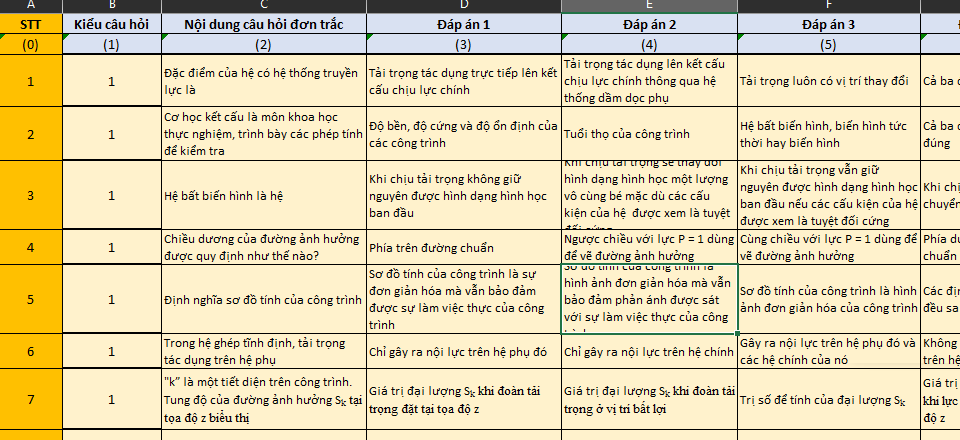
Cách 2: Soạn thảo tất cả các trên Excel sau có upload một lần là đầy đủ các câu lên ketcau.net
Soạn thảo các câu trắc nghiệm bằng file Excel mẫu trong bộ công cụ của bộ môn cung cấp. Sau đó upload nội dung trực tiếp từ Excel lên ketcau.net:
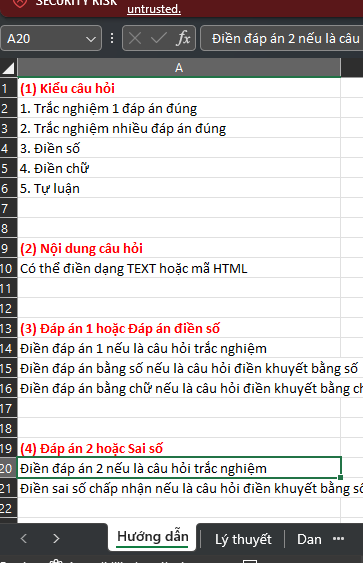
Chi tiết được hướng dẫn trong file Excel mẫu:
Bước 3: Vẽ hình cho phần bài tập
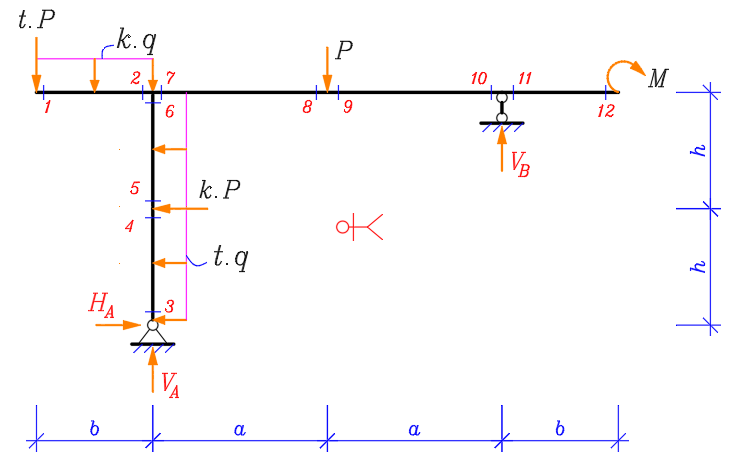
Vẽ hình bằng AutoCAD, sử dụng file mẫu trong bộ công cụ để thực hiện vẽ các sơ đồ theo mẫu. Ví dụ:
Yêu cầu:
- Các chi tiết vẽ theo mẫu của bộ môn;
- Đầy đủ các thành phần phản lực, chiều dương theo quy ước của tác giả;
- Có ký hiệu người quan sát nếu có thanh đứng hoặc thanh xiên;
- Đặt tên các tiết diện và ký hiệu đầy đủ trên hình vẽ.
Bước 4: Tính toán các kết quả cho phần bài tập
Tất cả các kết quả phải tính toán bằng chữ để sau này chương trình sẽ tự động thay số. Chú ý là kết quả tính toán có thể dương hoặc âm theo các chiều dương được quy định.
Tính toán các kết quả bằng chữ có thể thực hiện bằng tính tay hoặc dùng phần mềm hoặc dùng ketcau.net để tính toán. Khuyên dùng: dùng ketcau.net để tính toán:
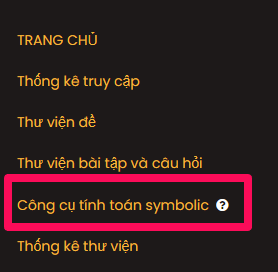
Truy cập vào công cụ tính toán các kết quả bằng chữ theo nhiều cách, nhanh nhất là truy cập bằng cách nhấn vào [Công cụ tính toán symbolic]:
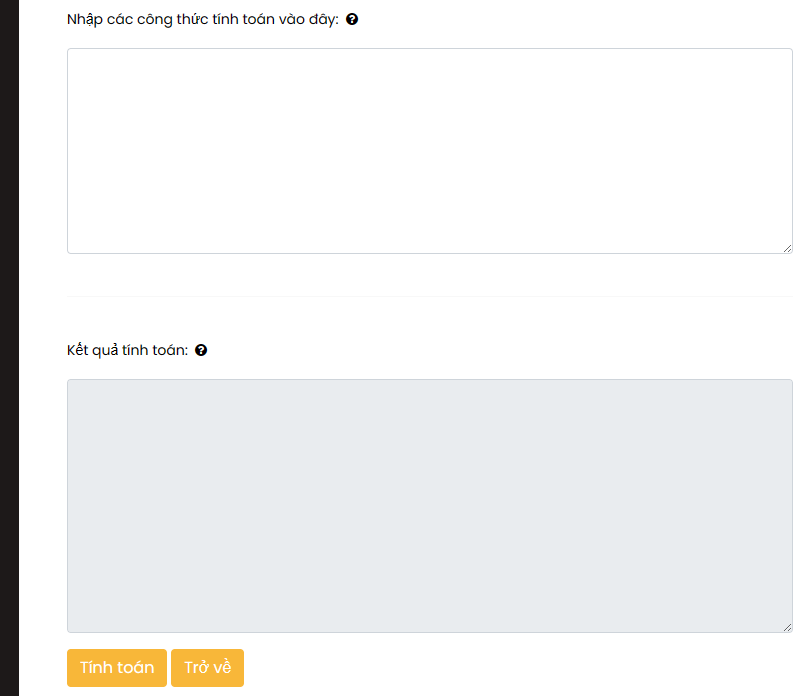
Công cụ bao gồm khung nhập công thức và khung kết quả. Nhập công thức vào và nhấn [Tính toán] để chương trình tính toán đưa ra kết quả. Kết quả này sẽ đưa trực tiếp vào ketcau.net để tự động tạo ra tất cả các câu hỏi cho phần bài tập.
Cách nhập công thức tính toán:
- Các ký hiệu phản lực và nội lực dùng ký hiệu theo quy tắc đặt tên sau (chú ý là hệ thống phân biệt chữ HOA và chữ thường):
- Phản lực ký hiệu là V, H, R. VD: V_A, H_A, V_B, H_B, R_A, R_B (V: Phản lực theo phương đứng; H: Phản lực theo phương ngang; R: Phản lực theo Phương xiên), A, B, C, v.v… thì tùy ý theo ký hiệu ở trên hình. Không đặt tên các phản lực với các tên khác như X_A, Y_B, v.v… khi đó hệ thống sẽ không tự sinh các câu dẫn phù hợp theo mẫu được.
- Nội lực ký hiệu là M, Q, N. VD: M_1, M_2, Q_1, Q2, N_1, N_2, v.v…
- Các hệ số trong KC2 là d và rr. VD : d_11, d_12, rr_11, rr_12 (tương ứng là δ_km và r_km)
- Các số hạng tự do trong KC2 là D và RR. VD: D_1P, D_2P, D_1Z, D_1t, RR_1P, RR_2P (tương ứng là Δ_km và R_km)
- Các ẩn số trong KC2 là X và Z. VD: X_1, X_2, Z_1, Z_2, v.v…
- Các kết quả tính chuyển vị (có quy định chiều dương tương ứng):
- Chuyển vị ngang → ký hiệu là DX. VD: DX_A, DX_1, DX_2, v.v…
- Chuyển vị ngang ← ký hiệu là DXX. VD: DXX_A, DXX_1, DXX_2, v.v…
- Chuyển vị đứng ↑ ký hiệu là DY. VD: DY_A, DY_1, DY_2, v.v…
- Chuyển vị đứng ↓ ký hiệu là DYY. VD: DYY_A, DYY_1, v.v…
- Chuyển vị xoay ngược chiều kim đồng hồ ký hiệu là FI. VD: FI_A, FI_1, FI_2, v.v…
- Chuyển vị xoay thuận chiều kim đồng hồ ký hiệu là FII. VD: FII_A, FII_1, FII_2, v.v…
- Lực dọc trong bài toán dàn NN. VD: NN_1 là lực dọc trong thanh 1 (chú ý ký hiệu N_1 đã dùng cho “Lực dọc tại tiết diện 1”, còn lực dọc trong thanh 1 ký hiệu là NN_1).
- Nếu đặt tên không theo quy tắc thì các câu dẫn sẽ không được tự sinh, khi đó phải nhập thủ công. Trường hợp ký hiệu không có trong danh sách thì có thể vẫn dùng bình thường, sau khi đưa lên ketcau.net sẽ vào đúng câu hỏi đó để bổ sung câu dẫn phù hợp.
- Một số hàm thông dụng:
- Căn bậc 2: sqrt()
- Số pi (π): pi
- Hàm tính lực cắt: [Q_tr, Q_ph] = vpo_luccat(M_tr, M_ph, q, L)
- M_tr, M_ph là giá trị mô- men đầu thanh bên trái và bên phải (quy định căng thớ dưới là dương)
- q là giá trị của lực phân bố vuông góc với trục thanh (quy định hướng xuống là dương)
- L là chiều dài của đoạn thanh
- Q_tr, Q_ph là các biến sẽ nhận kết quả tính lực cắt trả về, tương ứng là lực cắt ở đầu trái và đầu phải.
- Chú ý: hàm này chỉ tính với biểu đồ mô-men bậc 2 trở xuống, bậc cao hơn không dùng hàm này.
- Hàm nhân biểu đồ: vpo_nbd(EI, L, M1_tr, M1_ph, f, M2_tr, M2_ph)
- EI là giá trị của độ cứng
- L là chiều dài đoạn thanh
- M1_tr, M1_ph, f tương ứng là mô-men đầu trái, đầu phải, tung độ treo của (M1)
- M2_tr, M2_ph tương ứng là mô-men đầu trái, đầu phải của (M2)
- Chú ý: Mô men căng dưới là dương; f=q*L^2/8 (treo hướng xuống là dương); Biểu đồ (M1) có thể bậc 2 (có thể là biểu đồ M0_P hoặc các biểu đồ đơn vị), biểu đồ (M2) chỉ được bậc 1 trở xuống (là các biểu đồ đơn vị).
- Ví dụ nhân 2 biểu đồ sau đây: Với EI = 2000, chiều dài thanh 4m
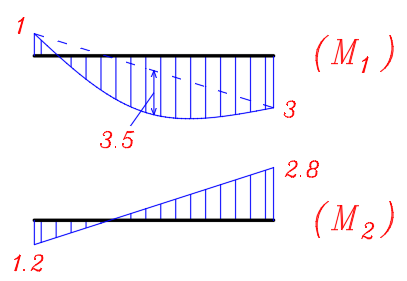
dùng hàm: vpo_nbd(2000, 4, -1, 3, 3.5, 1.2, -2.8)
-
- Hàm giải hệ phương trình chính tắc 2 ẩn:
- [X_1, X_2] = vpo_pttc(d_11, d_12, D_1P, d_21, d_22, D_2P)
- [Z_1, Z_2] = vpo_pttc(rr_11, rr_12, RR_1P, rr_21, rr_22, _2P)
- Các hàm tính toán ma trận: rank, det, inv, eig, v.v…
- Ngoài ra còn có hàng nghìn các hàm toán học thông dụng khác nữa.
- Hàm giải hệ phương trình chính tắc 2 ẩn:
Ví dụ tính toán cụ thể:
Chẳng hạn có bài kết cấu như hình dưới đây, yêu cầu tính toán tất cả các phản lực, mô-men, lực cắt và lực dọc:
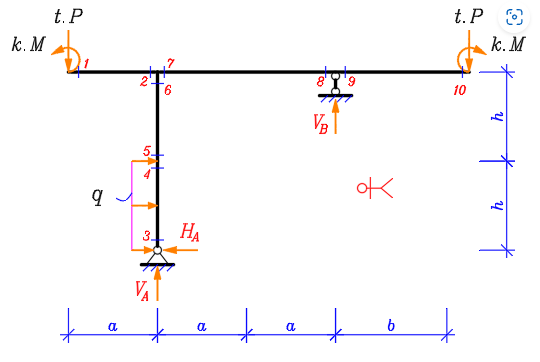
Đầu tiên là xác định phản lực, lấy mô-men ở A sẽ suy ra V_B nên công thức nhập vào là:
V_B = (-k*M - t*P*a + q*h*h/2 + t*P*(2*a+b) + k*M)/(2*a)Chú ý: Công thức cứ nhập vào đầy đủ, rõ ràng, không nên làm tắt để tiện kiểm tra lại sau này, công thức dài mấy thì dài, máy tính nó tính được hết, cứ kệ nó. Trong công thức có thể có các khoảng trắng hoặc không, thêm khoảng trắng vào cho đẹp thôi. Ví dụ không có các khoảng trắng thì thế này:
V_B=(-k*M-t*P*a+q*h*h/2+t*P*(2*a+b)+k*M)/(2*a)Chú ý nữa là nếu muốn chia cho 2a thì phải viết /(2*a), nhiều khi viết /2*a là không đúng, lúc đó sẽ là chia 2 rồi tất cả nhân với a. Tất nhiên phải có dấu nhân “*” nữa, chứ viết 2a là không đúng.
Tiếp theo là tính V_A và H_A (chú ý cách đặt tên các phản lực và nội lực theo đúng quy tắc chung đã trình bày ở phần trên):
V_A = (t*P*3*a + k*M - q*h*h/2 - t*P*b - k*M)/(2*a)
H_A = q*h
Vì ở trên đã tính V_B rồi, nên có thể tính V_A thông qua V_B cũng được:
V_A = t*P + t*P - V_BSau khi đã có phản lực, bắt đầu tính mô-men tại tất cả các tiết diện, cứ dùng pp mặt cắt rồi gõ công thức vào là xong, công thức dài hay ngắn kệ máy tính nó tính:
M_1 = -k*M
M_2 = -k*M - t*P*a
M_3 = zero
M_4 = H_A*h - q*h*h/2
M_5 = k*M + t*P*a + V_B*2*a - t*P*(2*a+b) - k*M
M_6 = H_A*2*h - q*h*(h+h/2)
M_7 = V_B*2*a - t*P*(2*a+b) - k*M
M_8 = V_A*2*a + H_A*2*h -q*h*(h+h/2) - t*P*3*a - k*M
M_9 = -t*P*b - k*M
M_10 = -k*M
Chú ý: Trong tính toán Symbolic, để lấy giá trị “Không” symbolic ta dùng zero. VD M_3 bằng 0 thì ta không viết M_3 = 0 mà viết M_3 = zero. Trong một số trường hợp thì viết “= 0” cũng được, tuy nhiên khi tính toán liên quan đến ma trận thì viết “= 0” đôi khi bị lỗi.
Tiếp tục tính các lực cắt bằng cách dùng hàm vpo_luccat, tính rất nhanh:
[Q_1, Q_2]  = vpo_luccat(M_1, M_2,  0, a)
[Q_3, Q_4]  = vpo_luccat(M_3, M_4,  q, h)
[Q_5, Q_6]  = vpo_luccat(M_5, M_6,  0, h)
[Q_7, Q_8]  = vpo_luccat(M_7, M_8,  0, 2*a)
[Q_9, Q_10] = vpo_luccat(M_9, M_10, 0, b)
Tính một vài lực dọc:
N_2 = zero
N_3 = -V_A
N_8 = zero
Như vậy là xong toàn bộ bài tập này. Không cần phải tạo câu dẫn, không cần phải xử lý phức tạp gì thêm nữa mà chỉ việc nhấn vào [Tính toán], lấy kết quả trả về đưa thẳng vào ketcau.net là xong. Toàn bộ phần công thức phải gõ vào từ đầu đến cuối là:
V_B=(-k*M-t*P*a+q*h*h/2+t*P*(2*a+b)+k*M)/(2*a)
V_A = (t*P*3*a + k*M - q*h*h/2 - t*P*b - k*M)/(2*a)
H_A = q*h
M_1 = -k*M
M_2 = -k*M - t*P*a
M_3 = zero
M_4 = H_A*h - q*h*h/2
M_5 = k*M + t*P*a + V_B*2*a - t*P*(2*a+b) - k*M
M_6 = H_A*2*h - q*h*(h+h/2)
M_7 = V_B*2*a - t*P*(2*a+b) - k*M
M_8 = V_A*2*a + H_A*2*h -q*h*(h+h/2) - t*P*3*a - k*M
M_9 = -t*P*b - k*M
M_10 = -k*M
[Q_1, Q_2]  = vpo_luccat(M_1, M_2,  0, a)
[Q_3, Q_4]  = vpo_luccat(M_3, M_4,  q, h)
[Q_5, Q_6]  = vpo_luccat(M_5, M_6,  0, h)
[Q_7, Q_8]  = vpo_luccat(M_7, M_8,  0, 2*a)
[Q_9, Q_10] = vpo_luccat(M_9, M_10, 0, b)
N_2 = zero
N_3 = -V_A
N_8 = zero
Không cần phải tính nháp, không cần phải tính tay một chút nào, chỉ cần nhìn hình vẽ rồi gõ công thức bằng chữ vào là xong.
Phần đưa kết quả vào thư viện bài tập được trình bày ở Bước tiếp theo dưới đây.
Bước 5: Upload bài tập lên ketcau.net
Thực hiện tuần tự như sau:
Truy cập vào mục [Thư viện bài tập và câu hỏi] như hình sau:
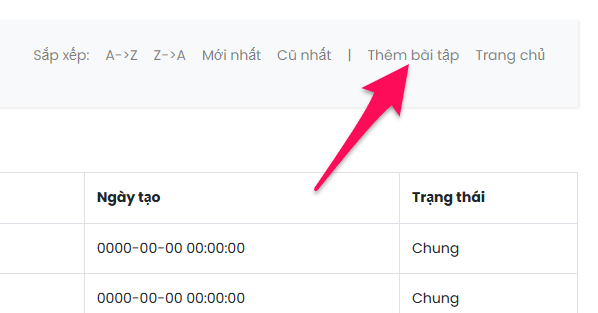
Sau đó chọn [Thêm bài tập]:
Trong trang [Tạo bài tập mới], nhập các thông tin cần thiết vào các ô tương ứng. Ví dụ như sau:
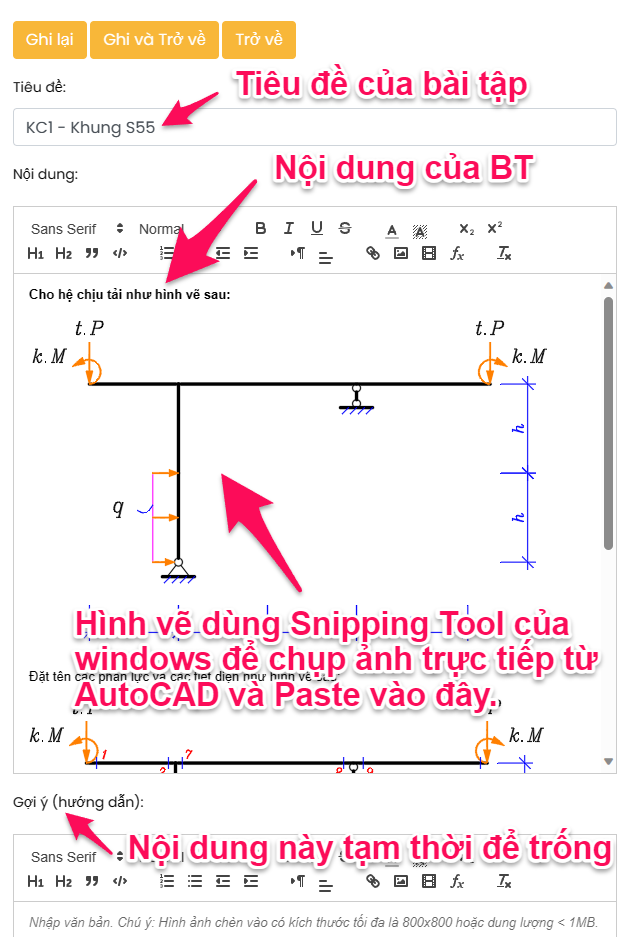
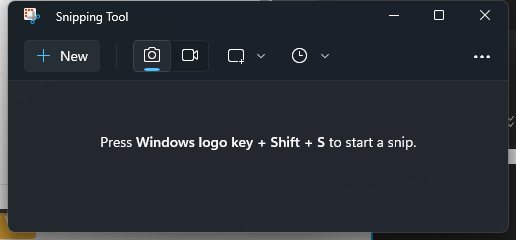
Phần mềm Snipping Tool là phần mềm mặc định đã có sẵn của windows, dùng để chụp ảnh màn hình, sử dụng rất đơn giản, GV vui lòng tự nghiên cứu sử dụng:
Tiếp tục điền các thông tin tiếp theo:
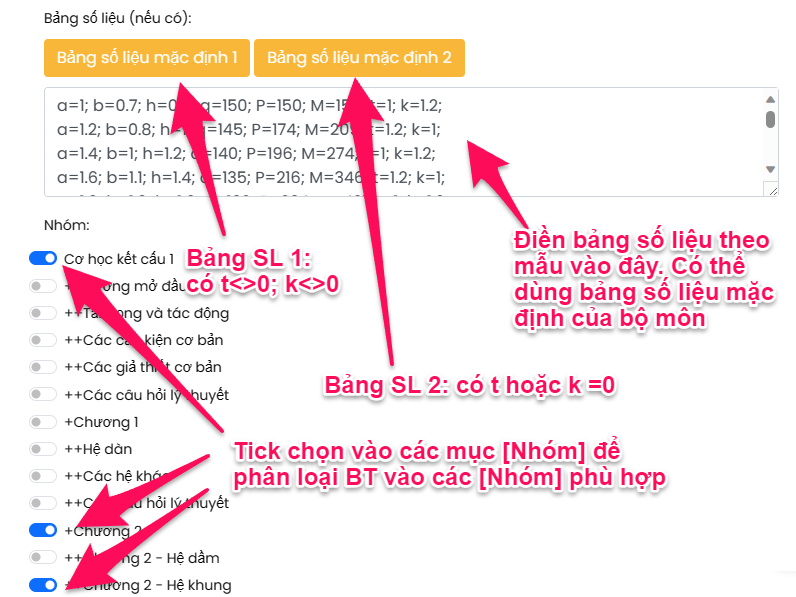
Bảng số liệu có thể Copy – Paste từ file Excel mẫu hoặc nhấn vào các nút [Bảng số liệu mặc định] để sử dụng luôn bảng số liệu chung của bộ môn cho nhanh.
Sau khi điền đầy đủ thông tin thì nhấn vào nút [Ghi lại] và sau đó là nút [Trở về].
Trang soạn thảo tiếp theo cho Bài tập sẽ hiện ra. Tiếp tục thêm các câu hỏi cho bài tập này.
Thêm các câu hỏi trắc nghiệm:
Cách 1: (không khuyến khích dùng) Thêm thủ công từng câu hỏi, trực tiếp trên ketcau.net. Cách này chỉ phù hợp nếu chỉ thêm 1-2 câu trắc nghiệm (số câu ít), nếu phải thêm nhiều câu trắc nghiệm thì nên dùng Cách 2 cho nhanh.
Nhấn vào nút [Thêm câu hỏi]:

Chọn mục [Trắc nghiệm một đáp án đúng]:

Sau đó điền đầy đủ các thông tin rồi [Ghi lại] và [Trở về]. Các thông tin rất cơ bản và hiển thị rõ trên màn hình nên không trình bày chi tiết ở đây.
Cách 2: (khuyến khích dùng) Thêm nhiều câu trắc nghiệm một lúc.
Nhấn vào nút [Thêm nhiều câu hỏi]:

Từ file Excel đã đề cập đến ở Bước 2. Copy toàn bộ nội dung đã soạn thảo và Paste vào ketcau.net. Ví dụ như sau:
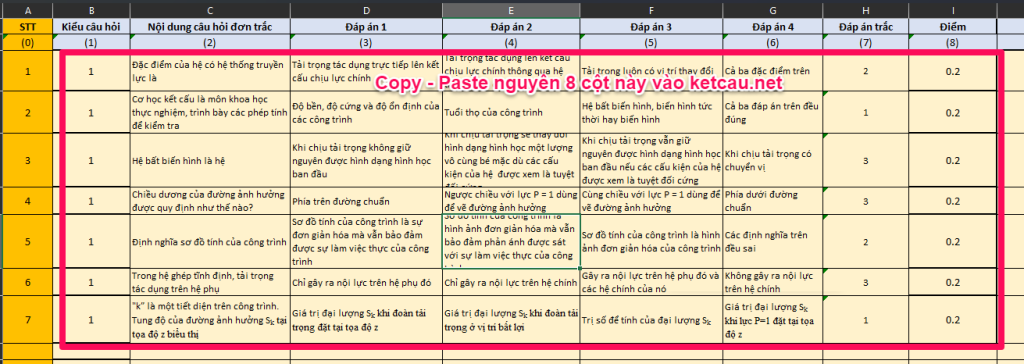
Nếu các câu trắc nghiệm là hỏi về các kết quả tính toán, chương trình có thể tự sinh các đáp án sai (chỉ cần nhập đáp án đúng, không phải soạn thảo các đáp án sai):

Thêm các câu hỏi điền đáp án, liên quan đến các kết quả bằng chữ đã tính toán ở Bước 4
Cách 1: (khuyến khích dùng) Thêm tự động, chương trình tự sinh các câu dẫn phù hợp
Nhấn vào nút [Thêm nhiều câu hỏi]:

Gõ các công thức tính toán vào khung nhập công thức (chi tiết đã hướng dẫn ở Bước 4):
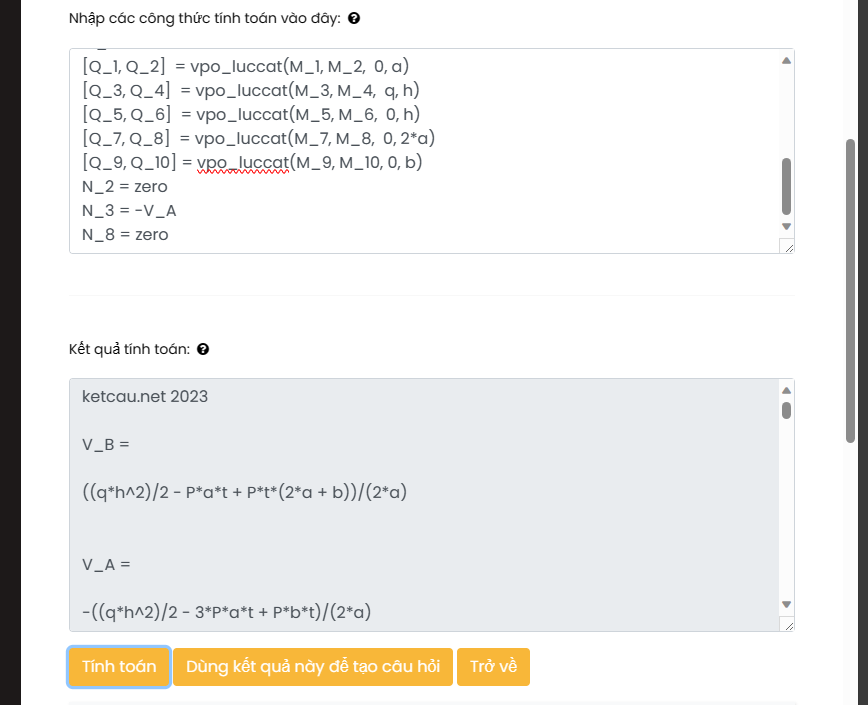
Nhấn vào nút [Tính toán] để chương trình lấy kết quả về, nếu đã kiểm tra kỹ phần công thức nhập vào thì phần kết quả trả về như thế nào thì cũng không cần quan tâm, cứ thế dùng thôi.
Nhấn vào nút [Dùng kết quả này để tạo câu hỏi] để đưa kết quả này vào ô nhập liệu ở phía trên. Sau đó nhấn nút [Ghi lại] là xong. Hệ thống sẽ tự động thêm tất cả các kết quả tính toán vào thư viện, các câu dẫn sẽ được tự sinh.
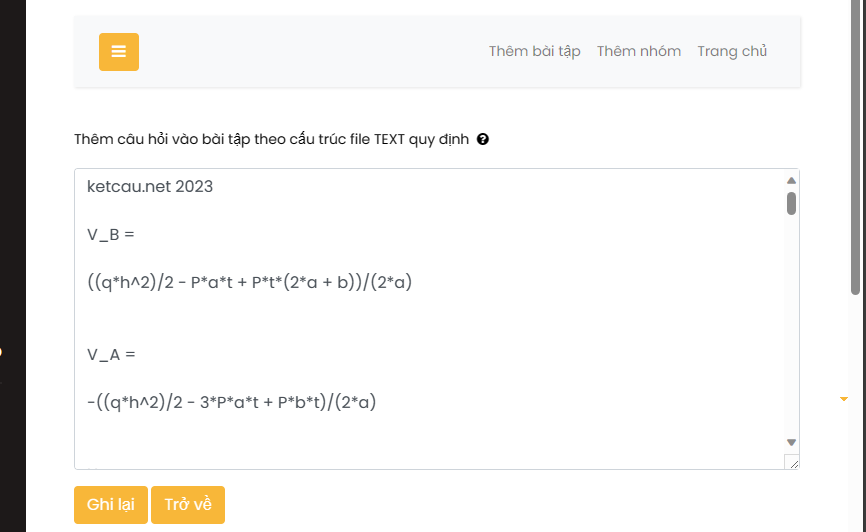
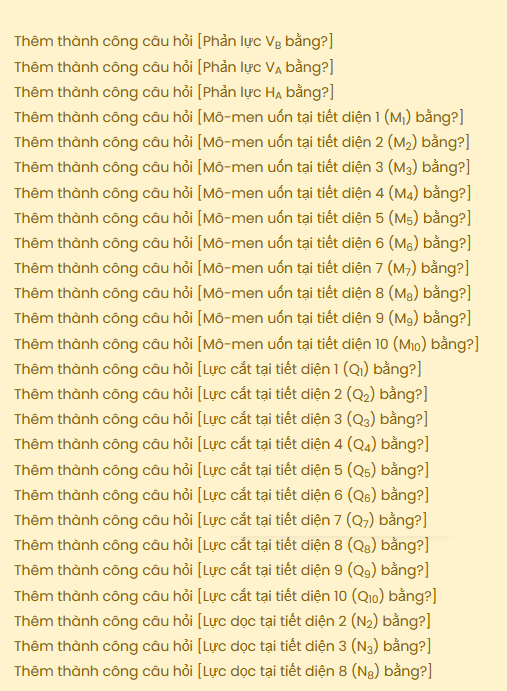
Phần công thức tính toán sẽ được ketcau.net ghi lại để có thể dùng lại để chỉnh sửa, bổ sung sau này nếu muốn. Nhấn vào nút [Mở lại công thức đã lưu] để load lại các công thức đã được tự động sao lưu trước đó.
Chú ý: mỗi lấn nhấn vào [Tính toán] hệ thống sẽ tính toán và sao lưu, nếu không nhấn vào [Tính toán] thì các công thức sẽ KHÔNG được lưu lại trên hệ thống.

Cách 2: (không khuyến khích dùng) Thêm thủ công từng câu hoặc thêm nhiều câu một lúc từ Excel.
Cách này tiến hành làm tương tự như thêm các câu hỏi trắc nghiệm đã trình bày ở trên. Có thể thêm thủ công từng câu, hoặc thêm nhiều câu một lúc từ file Excel
Bước 6: Kiểm tra kết quả Bài tập; In ấn; Xuất file
Để phục vụ kiểm tra lại kết quả, in ấn ra máy in hoặc in thành file PDF của từng bài tập, nhấn vào [Bản in kiểm tra]:

Sau đó tùy chọn các số liệu, chương trình sẽ thay số và hiển thị trọn vẹn kết quả của Bài tập bằng số để GV có thể tính toán kiểm tra lại bằng số, hoặc in ra máy in, hoặc in ra file PDF (bằng cách nhấn Ctr+P trên trình duyệt).

Số liệu hệ thống sẽ chọn tự động trong ngân hàng số liệu, hoặc GV cũng có thể chọn cụ thể số liệu mình muốn trong mục [Chọn số liệu cụ thể].
Ngoài ra còn rất nhiều tính năng khác nữa như [Nhân bản bài tập], [Sửa], [Xóa], [Xuất file Excel], v.v…
GV có thể xuất ngược nội dung trên ketcau.net thành file Excel để lưu trữ hoặc edit lại nếu muốn (nhấn nút [Xuất file Excel).

Bước 7: Gom các [Bài tập] lại thành một [Đề thi]
Nhấn chọn [Thư viện đề]:
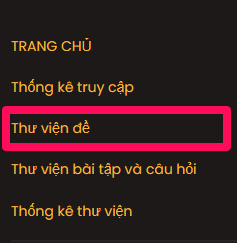
Tiếp tục nhấn chọn [Thêm đề thi]

Nhập các nội dung được yêu cầu (cũng tương tự như khi tạo một Bài tập mới đã trình bày ở các phần trên). Sau đó nhấn chọn [Ghi lại] -> [Trở về].
Tiếp theo, thêm các bài tập vào trong đề thi, nhấn vào [Thêm bài tập]:

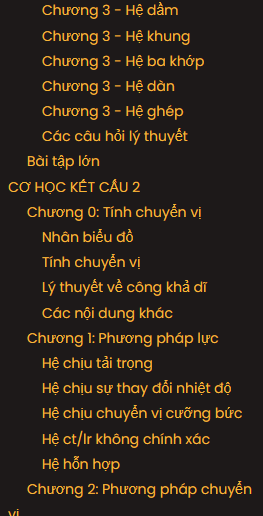
Chọn các bài tập cần thiết để thêm vào đề thi. Trong khi chọn các Bài tập, có thể dùng menu bên trái để lọc các bài tập theo Nhóm và dùng menu ở phía trên hoặc dưới của trang để sắp xếp các Bài tập theo thứ tự mình mong muốn:

Bước 8: Kiểm tra kết quả Đề thi; In ấn; Xuất file
Tương tự Bước 6, nhưng ở đây là nội dung của toàn bộ Đề thi, gồm nhiều Bài tập trong đó. Nhấn chọn [Bản in kiểm tra]:

Để in thành PDF: nhấn Ctr+P trên trình duyệt và in thành file PDF tương ứng.
